

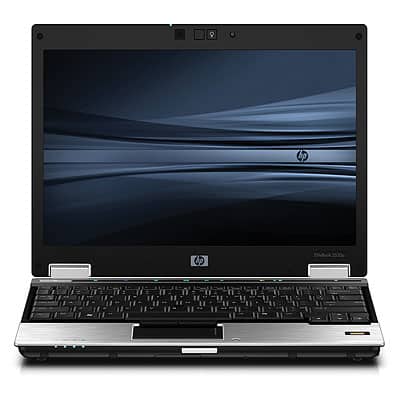
Un ordinateur portable sans WiFi, c’est comme une carte sans boussole : tout avance, sauf vous. Pourtant, sur certains modèles HP, le bouton magique pour activer le sans-fil refuse parfois de fonctionner. Que faire quand la clé WiFi reste muette, que l’icône ne s’allume plus et que la connexion demeure hors de portée ? Voici les alternatives concrètes pour retrouver Internet, même quand votre ordinateur semble décidé à vous isoler.
Comment allumer le WiFi sur ordinateur portable HP sans bouton (clé wifi ne fonctionne pas) ?
Si le bouton physique fait défaut sur votre HP, il existe des solutions. L’une des plus accessibles consiste à recourir à un clavier sans fil compatible , certains modèles disponibles Hey ! C’est sur Amazon font parfaitement le job.
Le WiFi s’est imposé comme une évidence dans notre quotidien. Qu’il s’agisse de travail, de loisirs ou même de démarches administratives, difficile d’imaginer avancer sans réseau. Mais lorsque l’accès ne répond plus, la frustration monte. Si l’activation du WiFi sur votre ordinateur portable HP vous résiste, rassurez-vous, il existe des méthodes simples à mettre en place.
1. Vérifier le fonctionnement du bouton ou de la touche sans fil
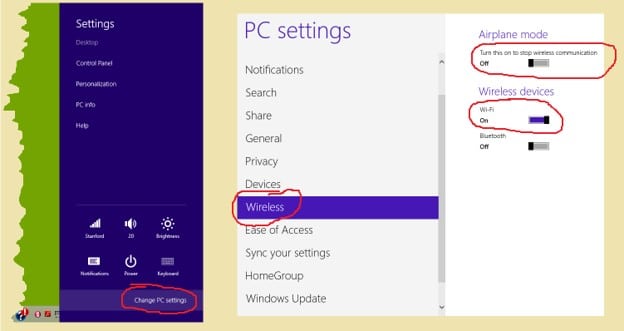
La plupart des portables HP sont équipés d’un bouton ou d’une touche dédiée au WiFi. Avant d’aller plus loin, testez ce bouton. Une pression de quelques secondes (10 environ) peut suffire. Observez l’icône du réseau dans la barre des tâches : change-t-elle ? Un voyant LED, souvent situé près du clavier ou sur la tranche, peut également signaler l’activation du sans-fil.
Si aucune lumière n’apparaît, placez votre curseur sur l’icône WiFi dans la barre des tâches pour vérifier l’état de la connexion. Si le signal est actif, tentez de vous connecter à nouveau. Sinon, activez la connexion manuellement puis essayez de relancer l’accès à Internet.
2. Mettre à jour les pilotes de la carte réseau sans fil
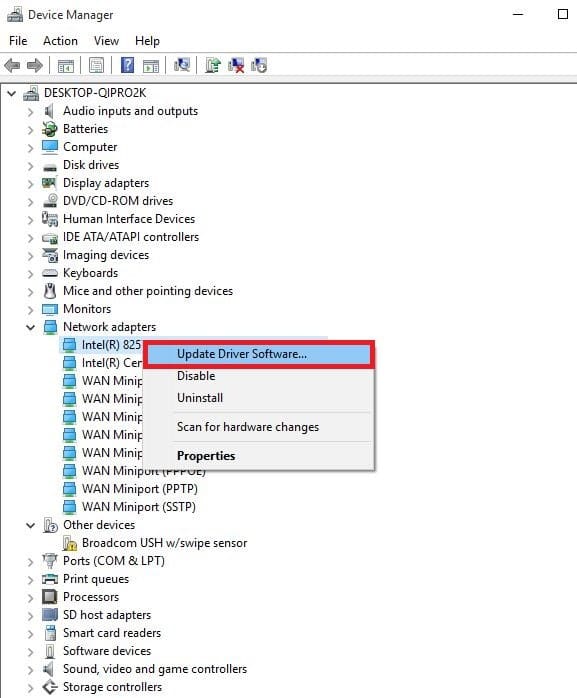
Des pilotes obsolètes ou défaillants peuvent bloquer l’accès au WiFi. Voici comment procéder pour les actualiser :
- Accédez au champ de recherche des paramètres Windows, tapez “Windows Update”.
- Ouvrez les paramètres de mise à jour et vérifiez s’il existe des mises à jour en attente.
- Lancez une recherche de mises à jour, puis installez toutes celles qui sont disponibles.
- Après l’installation, tentez de vous reconnecter à Internet depuis votre HP.
Vous pouvez également solliciter l’Assistant Support HP, un outil pensé pour simplifier la maintenance :
- Dans la barre de recherche Windows, tapez “HP Support Assistant” et installez-le si besoin.
- Sélectionnez votre appareil dans l’onglet “Mes appareils”.
- Cliquez sur “Vérifier les mises à jour et les messages”.
- En l’absence de nouveautés, explorez d’autres méthodes de mise à jour proposées par l’outil.
3. Recourir au dépannage automatique
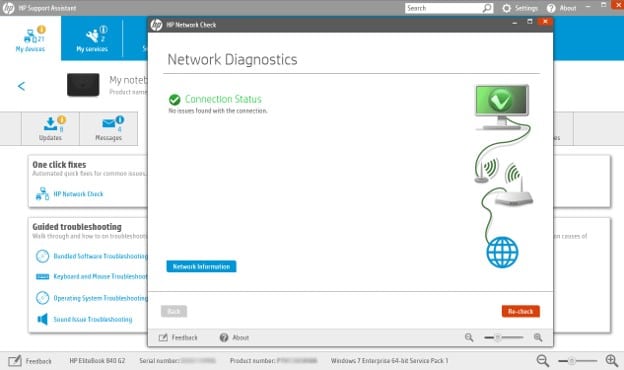
L’Assistant Support HP propose un module de diagnostic automatique pour débusquer rapidement les causes des pannes réseau. À défaut, Windows 10 intègre un utilitaire de résolution des problèmes réseau. Pour l’utiliser, voici les étapes clés :
- Appuyez sur la touche sans fil si elle existe : si la LED devient bleu clair, la carte WiFi est active. Essayez alors la connexion.
- Si aucune touche n’est présente ou si le voyant reste éteint, ouvrez l’Assistant Support HP.
- Sélectionnez votre appareil dans “Mes appareils”.
- Accédez à “Dépannage et correctifs”.
- Lancez “HP Network Check”.
- Confirmez l’accès si une fenêtre de contrôle de compte utilisateur apparaît.
- Sur l’écran d’accueil de HP Network Check, cliquez sur “Suivant” pour lancer le diagnostic réseau.
- Si un problème est détecté, suivez les instructions pour le corriger : vérification des causes possibles, utilisation des outils de correction.
- Relancez le test (“Re-check”) jusqu’à résolution ou identification claire du problème.
4. Vérifier et réinitialiser le matériel réseau
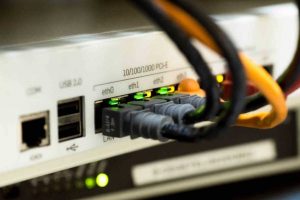
Des dysfonctionnements matériels peuvent aussi bloquer la connexion sans fil. Pour écarter cette hypothèse, procédez méthodiquement :
- Éteignez complètement votre ordinateur portable.
- Débranchez le cordon d’alimentation du routeur principal ainsi que celui de votre modem si vous en utilisez un distinct.
- Patientez cinq secondes, puis rebranchez les équipements.
- Laissez les voyants du routeur et du modem redevenir stables, signe que la connexion Internet fonctionne à nouveau.
- Vérifiez que l’alimentation de chaque appareil est bien assurée : si une LED reste éteinte, essayez une autre prise.
- Si l’icône réseau est allumée mais la connexion n’aboutit pas, vérifiez le câble reliant le modem au routeur ou contactez votre fournisseur d’accès, il peut y avoir une panne sur le réseau externe.
- Redémarrez votre HP et vérifiez si le WiFi est revenu.
Pour aller plus loin, vous pouvez aussi consulter des comparatifs comme ceux des meilleures stations d’accueil pour HP, des ordinateurs portables 17 pouces abordables, ou encore des moniteurs externes adaptés à votre usage.
5. Acheter un nouvel ordinateur si rien ne fonctionne
Il arrive que toutes les tentatives restent vaines, surtout si votre ordinateur portable HP date un peu ou a subi des défaillances matérielles sévères. Avant d’abandonner, vérifiez s’il est possible de remplacer la carte WiFi ou d’ajouter une clé USB dédiée. Mais quand les pannes se multiplient et que la machine ne suit plus, la solution la plus simple reste parfois le renouvellement de l’équipement. Aujourd’hui, la quasi-totalité des ordinateurs, fixes comme portables, intègrent le WiFi nativement et à des prix souvent plus accessibles qu’on ne l’imagine.
Quelle est la meilleure solution pour changer d’ordinateur ?
Pour un usage basique, la solution avec un pc portable et windows xp reste une excellente option. L’interface, claire et intuitive, convient parfaitement à ceux qui découvrent l’informatique ou souhaitent aller à l’essentiel sans complexité. Ce type de configuration s’adresse aussi bien aux seniors qu’aux utilisateurs peu familiers avec les ordinateurs récents.
Quel budget allouer pour un nouvel ordinateur ?
Rien ne vous oblige à exploser votre budget : certains PC sous Windows XP se négocient en dessous de 400 euros, loin des tarifs parfois vertigineux des modèles dernier cri. Ce système, bien que daté, continue de rendre service à de nombreux utilisateurs, permettant de profiter d’un ordinateur fiable à un prix attractif. Si le moment est venu de changer, c’est peut-être l’occasion de saisir l’opportunité avant que ce type d’offre ne disparaisse pour de bon.