
Un fichier GPX est un conteneur XML standardisé qui stocke des coordonnées GPS sous forme de points, de traces ou de waypoints. Quand un ami vous envoie un fichier .gpx par mail ou WhatsApp, votre téléphone ne sait pas toujours quoi en faire : aucune application native ne le prend en charge par défaut sur la plupart des appareils.
Comprendre ce qui se passe entre la réception du fichier et son affichage sur une carte permet d’éviter les erreurs courantes et de partir randonner avec le bon tracé sous les yeux.
Ce que contient réellement un fichier GPX reçu par messagerie
Un fichier GPX n’est pas une image ni un PDF. C’est du texte structuré en XML qui liste des points de géolocalisation avec leur latitude, leur longitude et parfois leur altitude. Chaque point peut aussi embarquer un horodatage, ce qui permet de reconstituer un parcours dans le temps.
Quand ce fichier transite par e-mail en pièce jointe, il arrive intact. Le contenu XML n’est ni compressé ni altéré par le serveur de messagerie.
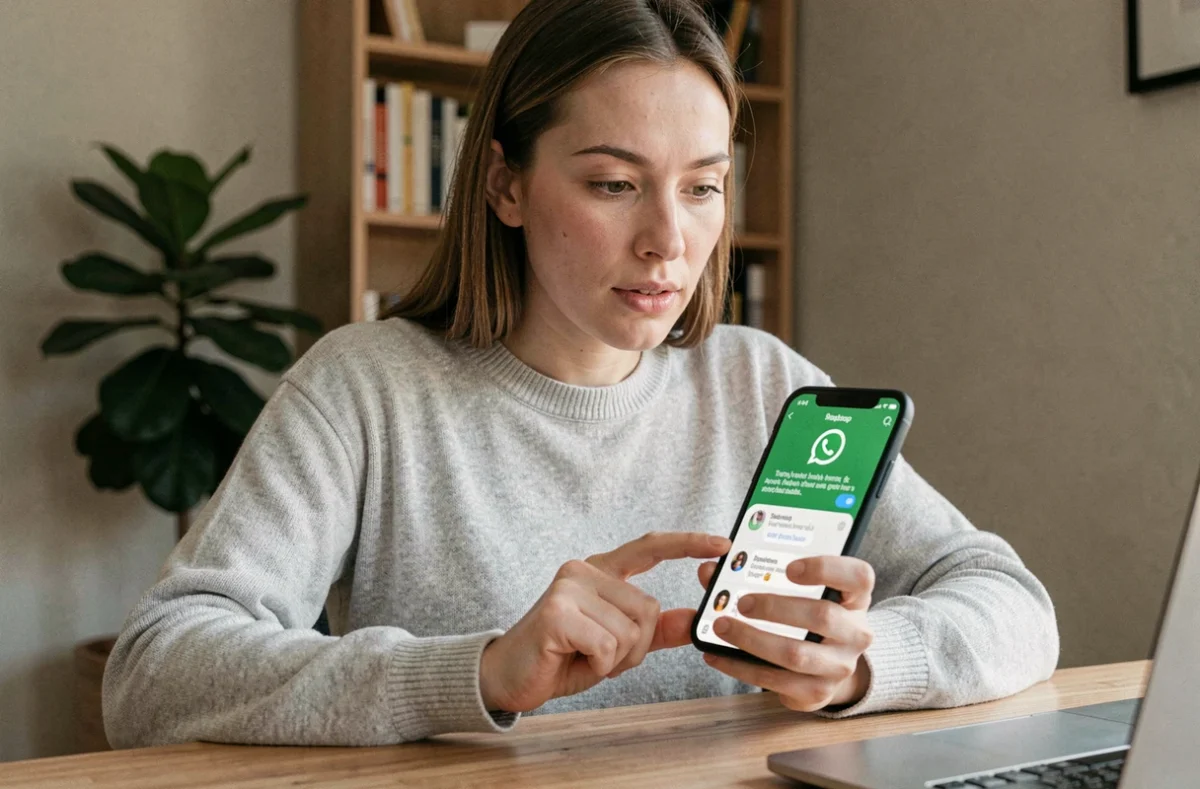
Sur WhatsApp, le comportement dépend du mode d’envoi. Envoyé comme document (et non comme photo), le fichier GPX conserve l’intégralité de ses métadonnées : tracé complet, points intermédiaires, horodatages.
Le transfert est quasi bit à bit. Ce détail a une conséquence directe sur la confidentialité, un aspect que la plupart des guides d’ouverture de fichier GPX ignorent.
Confidentialité d’une trace GPX partagée : le piège des points de départ
Avant même de chercher comment ouvrir le fichier, posez-vous une question sur son contenu. Une trace GPX enregistrée depuis un domicile contient les coordonnées exactes de ce domicile comme premier point du tracé. Si vous renvoyez ce fichier à un tiers ou le publiez sur un forum, vous diffusez une adresse précise.
Des guides de sécurité récents recommandent de nettoyer une trace avant de la repartager :
- Supprimer les premiers et derniers points qui correspondent au domicile ou au lieu de travail, pour éviter de révéler des adresses personnelles.
- Retirer les horodatages (timestamps) si l’itinéraire révèle des habitudes régulières de déplacement, comme un trajet quotidien.
- Vérifier la provenance du fichier reçu : un GPX d’origine inconnue peut contenir des waypoints trompeurs qui mèneraient hors sentier.
Ce réflexe de vérification prend quelques minutes avec un éditeur GPX en ligne. Il vaut mieux le faire avant d’importer la trace dans votre application de navigation.
Ouvrir un fichier GPX sur smartphone : la méthode selon votre système
Le scénario le plus fréquent : vous recevez un .gpx sur votre téléphone et vous voulez voir le parcours sur une carte. Le système d’exploitation ne propose pas de lecteur natif, mais le mécanisme d’ouverture est simple une fois la bonne application installée.
Sur Android
Quand vous appuyez sur la pièce jointe .gpx dans votre client mail ou dans WhatsApp, Android affiche un sélecteur d’applications. Si aucune application compatible n’est installée, le fichier ne s’ouvre pas du tout. Installez une application comme GPX Viewer, Organic Maps ou Komoot. Au prochain appui sur le fichier, Android proposera de l’ouvrir avec l’une de ces applications.
Le fichier s’importe alors directement sur la carte avec le tracé visible. Organic Maps fonctionne hors connexion, ce qui est utile si vous prévoyez de randonner dans une zone sans réseau.
Sur iPhone et iPad
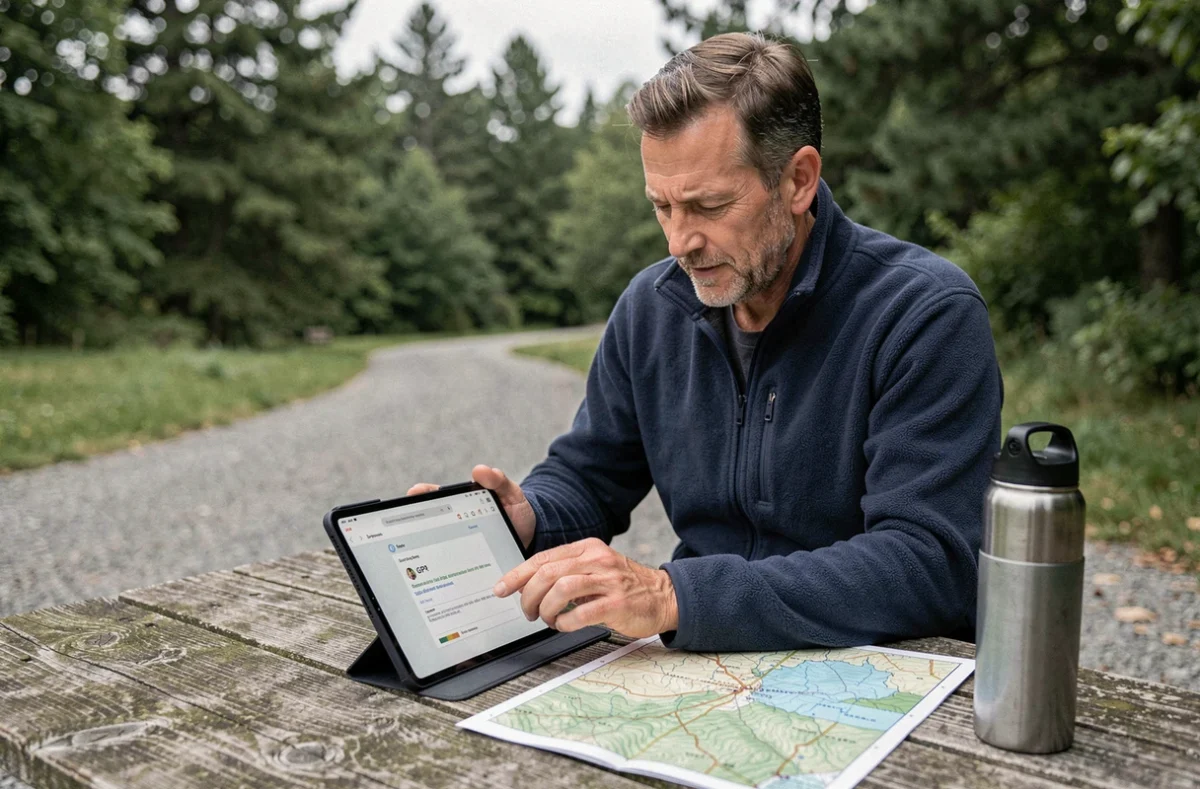
iOS gère le .gpx de façon légèrement différente. À la réception du fichier par mail, appuyez sur la pièce jointe puis sur l’icône de partage. Le menu « Ouvrir avec » affiche les applications compatibles. Iphigénie, Komoot ou Organic Maps apparaissent si elles sont installées.
Depuis WhatsApp sur iOS, appuyez sur le document reçu, puis sur le bouton de partage en bas à gauche. La même liste d’applications s’affiche. La trace importée se retrouve dans un dossier « import » au sein de l’application choisie.
Ouvrir un GPX sur ordinateur avec Google My Maps
Google Maps en version standard ne lit pas les fichiers GPX. L’outil qui le permet s’appelle Google My Maps, accessible depuis un navigateur web.
La procédure tient en trois étapes : créer une nouvelle carte, cliquer sur « Importer » dans le panneau de gauche, puis sélectionner le fichier .gpx depuis votre ordinateur. Le tracé apparaît sur le fond cartographique Google avec les points et le parcours.
Cette méthode est utile pour visualiser un itinéraire sur grand écran avant de le transférer sur votre téléphone ou votre GPS de randonnée. Google My Maps permet aussi de modifier le tracé ou d’ajouter des repères avant l’export.
Quel format de carte choisir pour suivre une trace GPX hors réseau
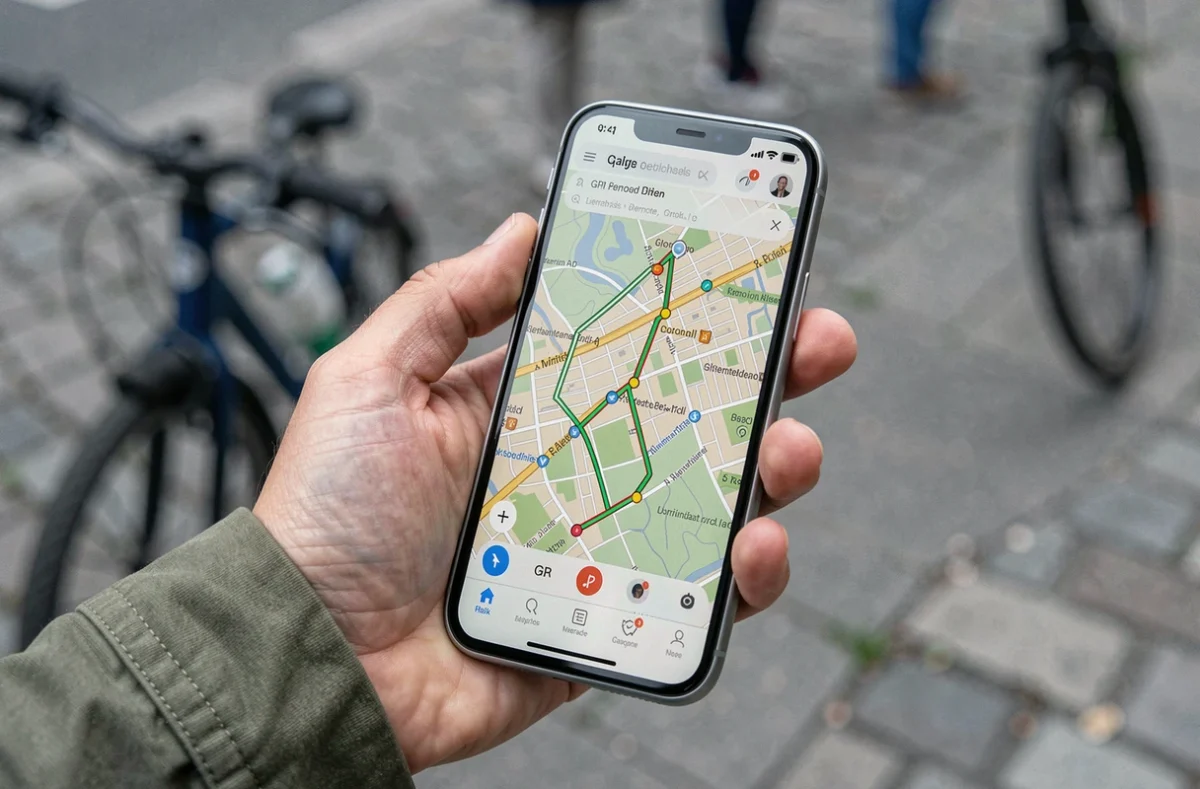
Afficher un tracé GPX sur une carte en ligne fonctionne bien en ville. En randonnée, les cartes hors ligne sont le seul choix fiable pour suivre un parcours sans réseau mobile.
Organic Maps télécharge des cartes OpenStreetMap complètes par région, consultables sans connexion. Le tracé GPX importé s’affiche par-dessus ces cartes. Pour des cartes topographiques avec courbes de niveau, des applications comme Iphigénie donnent accès aux fonds IGN (cartes au 1:25 000), plus adaptés aux sentiers de montagne.
Le choix dépend du terrain. Pour un parcours sur route ou chemin balisé, OpenStreetMap suffit. Pour un sentier technique en montagne, un fond de carte IGN avec les courbes de niveau apporte une vraie sécurité de navigation.
Transférer un GPX vers un GPS Garmin ou une montre GPS
Les appareils Garmin lisent nativement le format GPX. La méthode classique consiste à brancher le GPS en USB sur un ordinateur, puis à copier le fichier .gpx dans le dossier « NewFiles » ou « GPX » de l’appareil. Au redémarrage, le parcours apparaît dans la liste des itinéraires.
Pour les montres GPS Garmin, le transfert passe par l’application Garmin Connect sur smartphone ou par le portail web. Importez le fichier GPX dans vos parcours, puis synchronisez la montre. Le tracé se retrouve dans les activités de navigation.
Le réflexe à garder en tête quel que soit le support : vérifiez le tracé sur un écran avant de partir. Un fichier GPX corrompu ou tronqué lors du transfert peut afficher un parcours incomplet. Mieux vaut s’en apercevoir chez soi que sur un sentier de crête sans réseau.