
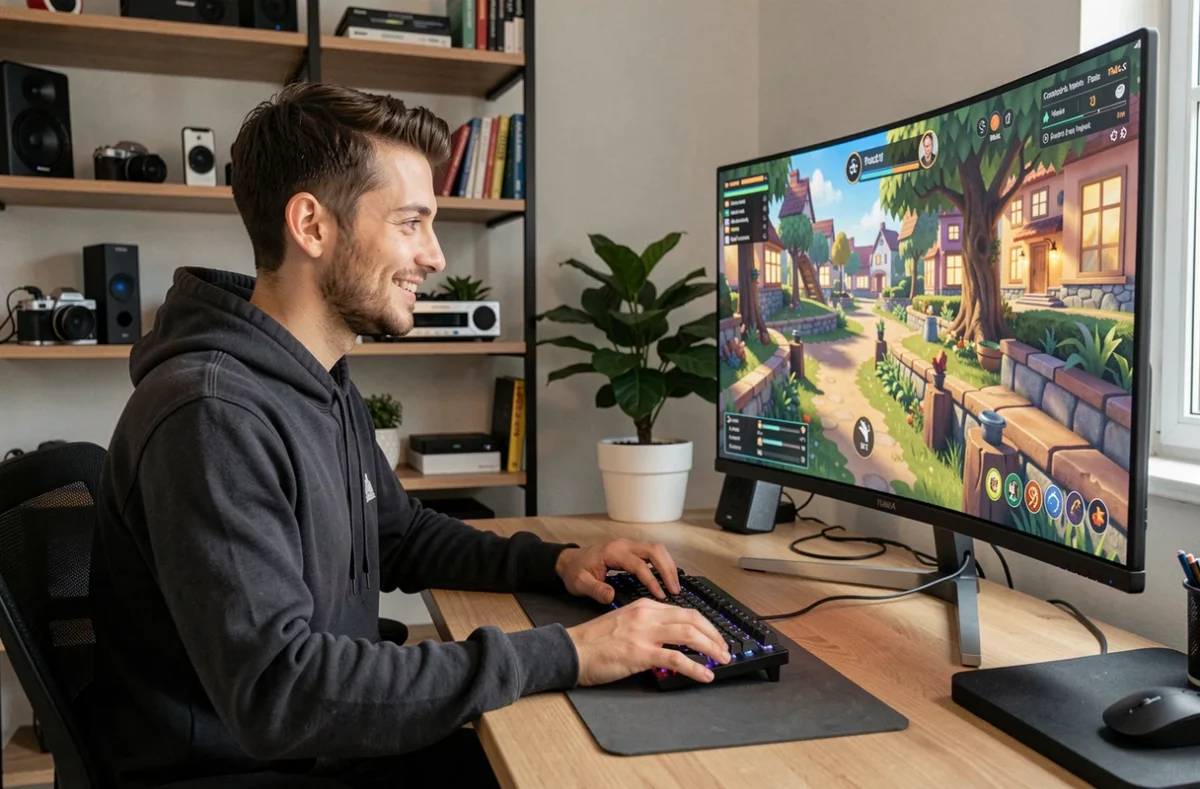
Télécharger le Play Store pour PC ne signifie pas installer l’application Android telle quelle sur Windows. Google Play Games pour PC est un client natif, développé par Google, qui fait tourner un sous-système Android directement sur Windows 10 et Windows 11, sans émulateur tiers. Le catalogue accessible n’est pas le Play Store complet : seuls les jeux référencés dans ce client sont disponibles, et leur présence peut varier selon le pays.
Virtualisation : les deux réglages à ne pas confondre avant l’installation
L’installation de Google Play Games pour PC repose sur deux couches de virtualisation distinctes, et les confondre est la première cause de blocage.
La première se règle dans le BIOS ou l’UEFI : il s’agit d’activer Intel VT-x ou AMD-V selon le processeur. Sans ce paramètre, l’installateur refuse de continuer, même sur un PC récent.
La seconde est un composant Windows : Windows Hypervisor Platform, à activer dans « Fonctionnalités Windows ». Google le demande explicitement lors de l’installation. Un simple redémarrage après l’avoir coché suffit en général, mais Google avertit que cette activation peut rendre incompatibles certains émulateurs Android tiers déjà présents sur la machine.
Ces deux réglages sont indépendants. Activer l’un sans l’autre laisse l’installation bloquée sans message d’erreur explicite.
Catalogue Google Play Games : vérifier le statut du jeu avant de lancer
Google classe les jeux disponibles sur PC en deux catégories : Optimisé et Jouable. Cette distinction conditionne directement l’expérience, et la promettre « sans lag » sans la vérifier revient à ignorer l’information la plus utile.
Un jeu classé Jouable est testé pour la stabilité et garantit au moins 30 images par seconde avec une prise en charge du clavier ou de la souris. Un jeu Optimisé va plus loin : il est adapté aux commandes PC et à l’affichage sur grand écran. Les performances du PC n’y changent rien si le jeu lui-même n’est pas conçu pour cet usage.
Pour vérifier le statut d’un jeu précis, il faut consulter sa fiche directement dans le client Google Play Games sur PC : le badge de compatibilité y est affiché. Cette vérification prend moins d’une minute et évite une installation inutile.
Commandes tactiles et éditeur de touches sur PC
Beaucoup de jeux mobiles sont conçus autour des gestes tactiles : swipe, pinch, tap multi-doigts. Sur PC, le clavier et la souris ne remplacent pas automatiquement ces interactions.
Google Play Games intègre un éditeur de commandes qui permet d’associer des touches à des actions à l’écran. Cet outil est utile, mais il demande un temps de configuration par titre : les réglages ne se transfèrent pas d’un jeu à l’autre.
Pour les jeux de type RPG au tour par tour ou les puzzles, l’adaptation est rapide. Pour les jeux d’action avec détection de trajectoire ou de pression, l’éditeur de commandes ne reproduit pas fidèlement tous les gestes tactiles, et l’expérience peut rester dégradée même sur un jeu classé Optimisé.
Synchronisation des sauvegardes : ne pas supposer, vérifier
La disponibilité d’un jeu dans le catalogue PC ne garantit pas que la progression mobile s’y synchronisera. Certains titres affichent explicitement un repère « Syncs across devices » dans leur fiche : c’est le seul indicateur fiable.
Pour les jeux qui s’appuient sur un compte tiers (compte Facebook, identifiant éditeur, compte de jeu propriétaire), la synchronisation dépend de ce système de compte, pas de Google. Il faut vérifier, jeu par jeu, si la connexion au compte est possible depuis le client PC et si les sauvegardes cloud sont activées côté éditeur.
Commencer une partie sur PC avec un personnage ou une progression différente de celle du mobile est une erreur fréquente et souvent irréversible dans les jeux free-to-play avec progression serveur.
Alternatives à Google Play Games : BlueStacks et émulateurs tiers
Google Play Games pour PC n’est pas un émulateur Android généraliste. Il ne permet pas d’installer des APK arbitraires ni d’accéder à des applications hors catalogue. Pour ces usages, les émulateurs tiers restent pertinents.
- BlueStacks est l’émulateur le plus répandu : il émule un environnement Android complet, permet l’installation d’APK et donne accès à un Play Store complet après connexion avec un compte Google. Il prend en charge la virtualisation hardware et propose également un éditeur de touches.
- Nox Player cible les joueurs qui veulent un contrôle fin sur les paramètres Android (version d’Android émulée, fréquence d’images, allocation de RAM). Il est plus technique à configurer mais offre davantage de flexibilité pour les jeux dont la compatibilité varie selon la version d’Android.
- LDPlayer est orienté performance sur les jeux de tir et de stratégie en temps réel, avec des préréglages de touches adaptés à ce type de titre.
Ces émulateurs peuvent coexister avec Google Play Games sur PC, à une exception : si Windows Hypervisor Platform est activé pour Google Play Games, certains émulateurs qui utilisent leur propre couche de virtualisation (Hyper-V ou équivalent propriétaire) peuvent refuser de démarrer. L’arbitrage entre les deux solutions se fait en amont, selon le catalogue visé.
Configuration minimale et performances réelles sous Windows
Google publie une configuration minimale pour son client PC. La satisfaire garantit l’installation, pas nécessairement les performances.
- Disque SSD recommandé : les temps de chargement sur HDD peuvent impacter l’expérience même si le jeu tourne sans saccade.
La traduction de l’API graphique Android vers DirectX introduit une surcouche qui peut générer de la latence sur les GPU d’entrée de gamme, même si le jeu est classé Jouable. Sur les machines équipées d’un GPU intégré (Intel Iris Xe ou AMD Radeon intégrée récente), les jeux 2D et les RPG au tour par tour tournent sans problème. Les jeux 3D open-world restent plus exigeants.
Vérifier le statut du jeu, activer les deux niveaux de virtualisation dans le bon ordre et contrôler la synchronisation des sauvegardes avant de lancer une session : ces trois vérifications évitent la majorité des problèmes signalés par les utilisateurs sur les forums de support Google Play.