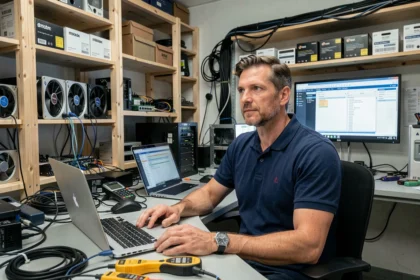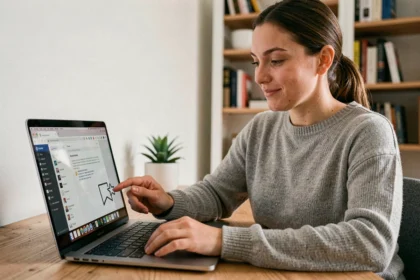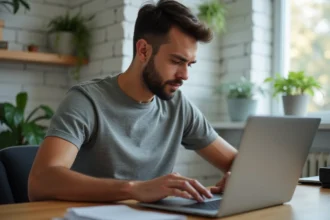

Un deuxième écran sur le bureau, ce n’est pas juste une affaire de luxe ou de « gamer » invétéré. C’est un vrai levier pour travailler mieux, jongler entre les tâches sans se perdre dans un océan de fenêtres superposées. Plus besoin de sacrifier des applications ou de réduire la taille de chaque programme… L’espace visuel s’agrandit, la fatigue décroît. Pourtant, investir dans un nouveau moniteur pour bénéficier d’une configuration à double affichage peut vite sembler superflu, surtout si votre machine tourne déjà à plein régime. Bonne nouvelle : transformer un ordinateur portable en écran supplémentaire est désormais à la portée de tous. Voici comment procéder, étape par étape.
Connecter un ordinateur portable à un PC de bureau : ce qu’il faut savoir
Beaucoup pensent qu’il suffit de relier son ordinateur portable à son PC de bureau via un câble HDMI pour profiter d’un second écran. Mauvaise pioche. Les ports HDMI intégrés aux portables servent généralement à envoyer l’image vers un autre écran, pas à recevoir un flux vidéo. Résultat : impossible d’afficher le bureau de votre PC sur le portable en branchant un simple câble.
Pour utiliser votre ordinateur portable comme moniteur secondaire, il faut donc passer par une autre méthode. Rassurez-vous, la solution n’a rien d’insurmontable.
Nous allons parcourir plusieurs possibilités pour transformer votre ordinateur portable en écran d’appoint, des options intégrées à Windows jusqu’à la diffusion de jeux en streaming. À chaque besoin, sa méthode : certaines vous simplifient la vie en quelques clics, d’autres repoussent les limites pour les plus exigeants.
Entrons dans le vif du sujet avec la première solution.
Transformer un ordinateur portable en écran secondaire avec Miracast
Windows propose une fonctionnalité intégrée, Miracast, qui permet de transformer un portable en moniteur d’appoint. Voici comment s’y prendre :
Suivez ces étapes sur l’ordinateur portable qui deviendra le nouvel écran :
- Ouvrez le menu Démarrer et accédez à Paramètres (l’icône en forme d’engrenage)
- Dans Paramètres, choisissez Système
- Cliquez sur Projection sur ce PC dans le menu latéral
- Assurez-vous que le premier menu déroulant affiche « Disponible » : cela permet aux autres appareils de se connecter
- Le portable est prêt : passez sur votre PC principal
Sur votre PC principal, voici la marche à suivre :
- Ouvrez le centre de notifications, en bas à droite de la barre des tâches
- Cliquez sur Se connecter dans l’onglet Notifications
- Votre bureau recherche alors les appareils compatibles ; dès que votre portable apparaît, sélectionnez-le
- Acceptez la connexion sur le portable
- Sur le PC principal, faites un clic droit sur le bureau puis choisissez Paramètres d’affichage
- Dans la section « Multiple Displays », choisissez Étendre le bureau à cet affichage
- Votre configuration double écran est en place : il ne reste qu’à déplacer vos fenêtres sur le nouvel affichage
Miracast : les points de blocage
À noter : Certains portables nécessitent une carte graphique Intel HD pour utiliser Miracast. Ceux équipés d’une carte graphique dédiée peuvent rencontrer des limitations. Autre détail : il faut impérativement que votre PC soit connecté en wifi pour établir le lien avec le portable.
Beaucoup de configurations gaming privilégient le câble Ethernet pour minimiser la latence. Dans ce cas, il faudra investir dans une carte réseau wifi ou un adaptateur sans fil pour utiliser Miracast.
Passer par un logiciel tiers
L’autre voie, souvent plus fiable et flexible, consiste à utiliser un programme tiers, comme Space Desk, pour transformer votre ordinateur portable en écran d’appoint.
Voici quelques exemples de logiciels KVM virtuels gratuits :
- Space Desk
- Input Director
- Sharemouse
Dans cette explication, concentrons-nous sur Input Director : il est gratuit, simple à installer, et fonctionne de façon intuitive.
Téléchargez Input Director depuis leur site officiel et installez-le sur le PC et le portable. Lors de l’installation, indiquez le PC comme « maître » (celui qui contrôle) et le portable comme « esclave » (celui qui sert d’écran supplémentaire). Redémarrez les deux machines, puis lancez le logiciel.
Sur le portable, configurez-le pour qu’il serve d’écran secondaire. Côté PC, saisissez l’adresse IP de l’ordinateur portable dans Input Director, accessible directement via la fenêtre du logiciel.
Input Director synchronisera alors les deux écrans : vous pourrez déplacer la souris et les fenêtres d’un écran à l’autre. Le PC de bureau pilote désormais l’ensemble, portable compris.
Il est aussi possible d’inverser les rôles, pour contrôler le PC de bureau depuis l’ordinateur portable. Ce n’est pas le même usage (on ne parle plus d’un écran secondaire, mais d’un accès distant), mais cela peut dépanner pour piloter à distance une machine plus puissante.
Se connecter à distance à son PC via un portable ne demande pas de compétences pointues. Il suffit de passer par un logiciel de prise en main à distance, comme TeamViewer ou, une fois de plus, Input Director.
Voici comment faire avec TeamViewer :
- Allez sur le site TeamViewer, téléchargez et installez le logiciel sur les deux machines
- Redémarrez-les une fois l’installation terminée
- Récupérez l’ID TeamViewer de votre PC de bureau
- Sur le portable, ouvrez TeamViewer et repérez le champ « ID partenaire »
- Copiez l’ID du bureau dans ce champ
- Entrez le mot de passe du PC de bureau pour établir la connexion
- Vous pouvez maintenant piloter le PC de bureau à distance depuis le portable
Diffuser des jeux sur votre ordinateur portable
Finies les limitations du matériel : il n’est plus indispensable de posséder un ordinateur portable ultra-puissant pour profiter de ses jeux Steam favoris. Explication : Steam propose une option de streaming qui vous permet de lancer vos jeux sur un PC de bureau puissant, tout en jouant sur un ordinateur portable plus modeste.
Concrètement, l’image du jeu tourne sur le PC principal et s’affiche en direct sur le portable. Ce dernier devient alors l’interface de jeu, clavier et souris compris, sans n’être réduit à un simple écran passif.
Cependant, cette méthode n’est pas sans limites : la latence peut perturber l’expérience, surtout en multijoueur. Pour des jeux solo, le service de streaming à domicile de Steam fonctionne plutôt bien. Voici comment le mettre en place :
- Lancez Steam sur le PC de bureau et sur l’ordinateur portable
- Sur le portable, ouvrez la bibliothèque Steam et sélectionnez le jeu souhaité
- Un menu déroulant apparaît à côté du bouton « Jouer » ; choisissez l’option de diffusion
- Le jeu démarre alors sur le portable, tout en exploitant la puissance du PC principal
Pour aller plus loin
Ces méthodes couvrent les solutions les plus répandues pour transformer un ordinateur portable en écran secondaire. Et si vous avez un vieux portable qui traîne, pourquoi ne pas lui offrir une nouvelle vie ? L’affichage secondaire n’est qu’un début : les détournements sont nombreux, selon vos besoins et votre créativité.
Partagez vos essais, vos réussites ou vos astuces en commentaire. Et si une question persiste, ne restez pas bloqué : une réponse claire ne tient parfois qu’à un message.
Entre double affichage et streaming de jeux, les frontières de l’écran s’effacent. Reste à inventer votre propre configuration, celle qui colle à vos envies et à votre façon de travailler ou de jouer.