


Sur un téléphone Samsung, supprimer une photo ou un document ne libère pas immédiatement l’espace de stockage correspondant. Le fichier atterrit dans une corbeille, parfois sans que l’utilisateur le sache, et y reste plusieurs semaines. Vider la corbeille de son téléphone Samsung suppose d’abord de comprendre qu’il n’existe pas une seule corbeille, mais plusieurs, dispersées dans différentes applications.
Plusieurs corbeilles sur un même Samsung : où se cache l’espace perdu
Le premier réflexe consiste à ouvrir l’application Galerie pour vider la corbeille des photos. C’est logique, mais insuffisant. Sur les appareils Samsung récents, chaque application gère sa propre corbeille de manière indépendante.
L’application Mes fichiers conserve les documents, PDF et fichiers téléchargés supprimés. L’Enregistreur vocal stocke ses propres enregistrements effacés. Et si vous utilisez Google Photos en parallèle de la Galerie Samsung, une autre corbeille encore accumule photos et vidéos de son côté.
Concrètement, un utilisateur qui pense avoir fait le ménage en vidant la corbeille de Galerie peut ignorer que plusieurs gigaoctets dorment encore dans Mes fichiers ou dans Google Photos. L’espace récupéré dépend directement du nombre de corbeilles que vous pensez à vérifier.

Corbeille Samsung : accès centralisé via les paramètres One UI
Depuis la mise à jour One UI 6, Samsung propose un accès qui regroupe la visibilité sur les corbeilles depuis les réglages du téléphone. Le chemin : Paramètres, puis Entretien de l’appareil, Gestion du stockage, Corbeille. Cette vue affiche les fichiers supprimés par application, ce qui évite d’ouvrir chaque application une par une.
Cette centralisation reste méconnue. La plupart des guides en ligne se limitent à expliquer comment ouvrir la corbeille dans Galerie ou dans Mes fichiers. L’accès par les paramètres permet de repérer d’un coup d’oeil quelle application retient le plus de fichiers supprimés, et d’agir en priorité sur celle-ci.
Vider la corbeille dans l’application Galerie
Ouvrez l’application Galerie, appuyez sur le menu (trois points ou trois lignes selon le modèle), puis sélectionnez Corbeille. Vous pouvez alors supprimer définitivement tous les éléments ou sélectionner uniquement certaines photos et vidéos. Une fois cette suppression confirmée, les fichiers sont effacés de manière permanente et l’espace est restitué.
Vider la corbeille dans Mes fichiers
L’application Mes fichiers fonctionne sur le même principe. Ouvrez-la, accédez à la Corbeille depuis le menu principal, puis sélectionnez les fichiers à supprimer définitivement. C’est ici que s’accumulent les téléchargements oubliés, les pièces jointes extraites d’e-mails et les documents PDF dont on ne soupçonne plus l’existence.
Délais de suppression automatique : Samsung et Google Photos ne fonctionnent pas pareil
Un point rarement mis en avant concerne la durée de conservation des fichiers dans la corbeille. Les corbeilles des applications Samsung (Galerie, Mes fichiers, Enregistreur vocal) conservent les éléments supprimés pendant environ 30 jours avant de les effacer automatiquement.
Google Photos applique une règle différente. Les photos et vidéos sauvegardées dans le cloud restent dans la corbeille pendant 60 jours. Les éléments non sauvegardés sont supprimés au bout de 30 jours. Cette distinction a un impact direct sur la récupération d’espace : si vous utilisez Google Photos comme application principale, les fichiers supprimés occupent potentiellement de la place deux fois plus longtemps que dans la Galerie Samsung.
Pour quelqu’un qui cherche à libérer du stockage rapidement, attendre la purge automatique n’est pas une stratégie efficace. Vider manuellement la corbeille de chaque application reste le moyen le plus fiable de récupérer l’espace immédiatement.
Corbeille vidée mais stockage toujours plein : les autres pistes à vérifier
Il arrive que le stockage reste saturé même après avoir vidé toutes les corbeilles. Plusieurs causes expliquent ce phénomène :
- Le cache des applications (réseaux sociaux, navigateurs, messageries) peut représenter plusieurs gigaoctets. Il se consulte dans Paramètres, puis Applications, en triant par taille de stockage utilisé.
- Les fichiers en double, notamment les photos enregistrées à la fois dans la mémoire interne et dans un dossier de sauvegarde cloud, gonflent artificiellement l’occupation du stockage.
- Les vidéos reçues par messagerie (WhatsApp, Telegram) sont souvent téléchargées automatiquement et stockées dans des dossiers que l’on consulte rarement.
Vider la corbeille est la première étape, mais le cache applicatif et les fichiers dupliqués représentent souvent un volume comparable. Le menu Entretien de l’appareil dans les paramètres Samsung donne une vision par catégorie (images, vidéos, fichiers audio, applications) qui aide à identifier les postes les plus gourmands.
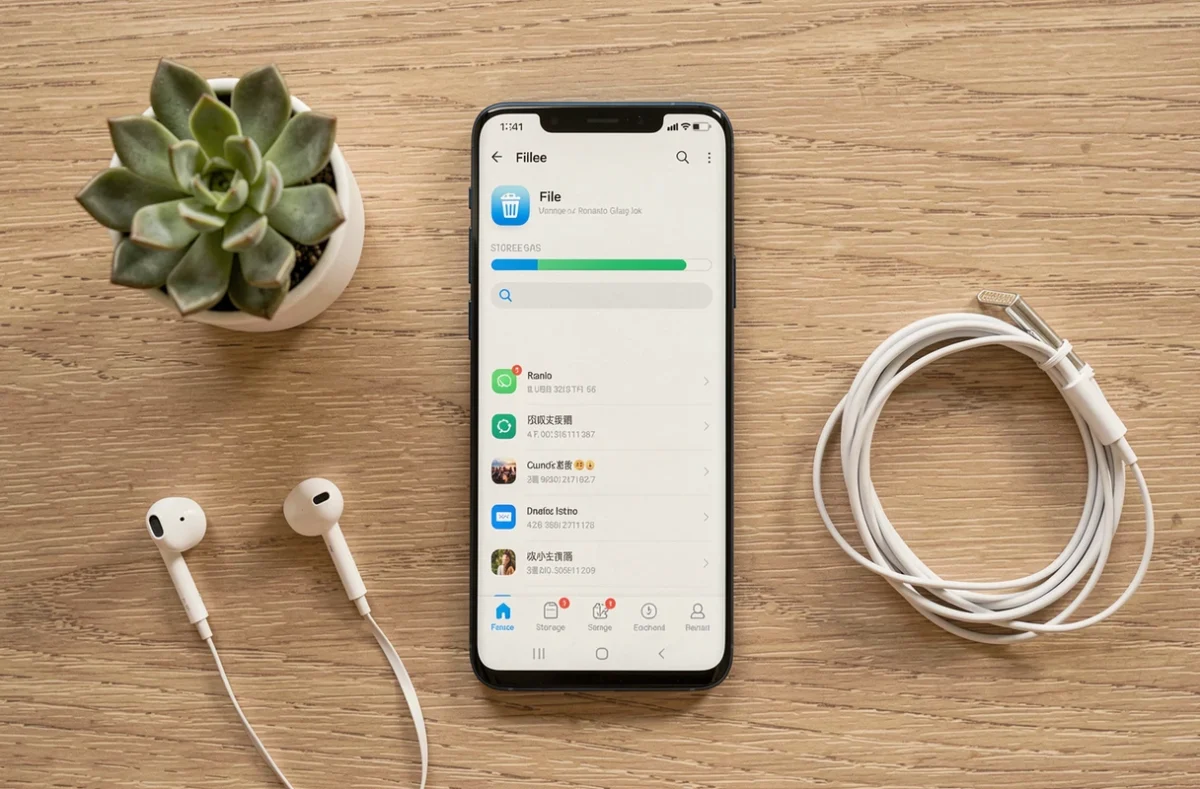
Restaurer un fichier avant qu’il ne disparaisse de la corbeille Android
Avant de tout vider, vérifiez que vous n’avez pas besoin de restaurer un fichier récemment supprimé. Dans chaque corbeille Samsung, il suffit de sélectionner l’élément concerné et d’appuyer sur Restaurer pour le remettre à son emplacement d’origine.
Dans Google Photos, la procédure est identique : ouvrez l’application, accédez à la corbeille depuis le menu Bibliothèque, sélectionnez la photo ou la vidéo, puis appuyez sur Restaurer. Le fichier revient dans votre galerie et redevient visible dans les albums.
Une fois la corbeille vidée, la restauration devient impossible sans logiciel spécialisé, et même dans ce cas, les résultats ne sont jamais garantis. Mieux vaut prendre trente secondes pour vérifier le contenu de la corbeille avant de confirmer la suppression définitive.
Le réflexe à garder : vider régulièrement les corbeilles de Galerie, Mes fichiers et Google Photos plutôt que d’attendre la purge automatique. Sur un téléphone Samsung utilisé au quotidien, cette habitude permet de maintenir plusieurs gigaoctets de stockage disponibles sans effort particulier.