
L’adresse mafreebox.freebox.fr est le point d’entrée vers Freebox OS, l’interface d’administration locale de toutes les Freebox. Lors d’une première connexion, cette adresse ne charge rien dans le navigateur pour une part significative des abonnés. Le problème n’est presque jamais lié à la box elle-même, mais à la manière dont l’appareil utilisé résout le nom de domaine vers l’adresse IP locale de la Freebox.
Résolution DNS locale : le mécanisme derrière mafreebox.freebox.fr
Quand vous tapez mafreebox.freebox.fr dans un navigateur, votre ordinateur doit traduire ce nom en une adresse IP. Sur un réseau Free standard, la Freebox fait office de serveur DNS local et redirige cette requête vers sa propre adresse IP privée.
Le souci apparaît dès qu’un élément de la chaîne court-circuite ce DNS local. Un VPN actif sur le PC, un navigateur configuré pour utiliser un DNS chiffré (DNS over HTTPS), ou un paramètre réseau modifié manuellement : chacun de ces cas envoie la requête DNS vers un serveur externe qui ne sait pas que mafreebox.freebox.fr pointe vers votre box locale.
Le résultat est toujours le même : timeout, page blanche, ou message « ce site est inaccessible ». Le navigateur cherche la box sur internet au lieu de la chercher sur votre réseau domestique.
Accéder à Freebox OS par l’adresse IP directe
Le test le plus rapide pour confirmer un problème DNS consiste à taper directement l’adresse IP locale de la box dans la barre du navigateur. Selon le modèle et la configuration réseau, cette adresse est par défaut 192.168.0.254 ou 192.168.1.254.
Si l’interface Freebox OS s’affiche avec l’adresse IP mais pas avec mafreebox.freebox.fr, le diagnostic est posé : la résolution DNS ne fonctionne pas correctement sur votre appareil.
Pour trouver l’adresse IP de votre Freebox sans la connaître par coeur, ouvrez une invite de commande (Windows) ou un terminal (macOS, Linux) et tapez la commande adaptée à votre système. La passerelle par défaut affichée correspond à l’IP de votre box.
- Windows : ouvrir cmd, taper
ipconfig, lire la ligne « Passerelle par défaut » - macOS : ouvrir Terminal, taper
netstat -nr | grep default - Linux : ouvrir un terminal, taper
ip route | grep default
VPN actif et DNS chiffré : deux causes fréquentes sur une première connexion Freebox
Un tunnel VPN redirige par défaut tout le trafic réseau, y compris les requêtes DNS, vers les serveurs du fournisseur VPN. Ce serveur distant ne connaît pas mafreebox.freebox.fr et renvoie une erreur. Les guides de NordVPN et d’autres fournisseurs le confirment : il faut désactiver le VPN ou activer le split tunneling pour accéder à l’interface locale de la Freebox.
Le DNS over HTTPS (DoH) pose un problème identique. Firefox l’active par défaut dans certaines configurations. Chrome peut aussi l’activer. Le navigateur envoie alors ses requêtes DNS à Cloudflare ou Google au lieu de passer par la Freebox. Pour vérifier, cherchez « dns » dans les paramètres de votre navigateur et désactivez le DNS sécurisé le temps du test.
Ces deux causes sont particulièrement trompeuses lors d’une première connexion, car l’utilisateur n’a pas de point de comparaison : il ne sait pas si mafreebox.freebox.fr a déjà fonctionné sur cet appareil.
Firmware Freebox OS et bugs d’accès après réinitialisation
Free a documenté sur son bugtracker officiel (dev.freebox.fr) des problèmes d’accès à Freebox OS après réinitialisation usine sur certaines versions du firmware. Si vous venez de recevoir votre box ou de la réinitialiser, un firmware obsolète peut bloquer l’accès à l’interface.
Un simple redémarrage électrique de la Freebox (débrancher, attendre une dizaine de secondes, rebrancher) force la box à vérifier et installer les mises à jour disponibles. Les correctifs récents du firmware corrigent des bugs réseau et Wi-Fi qui pouvaient empêcher l’accès local à l’interface d’administration.
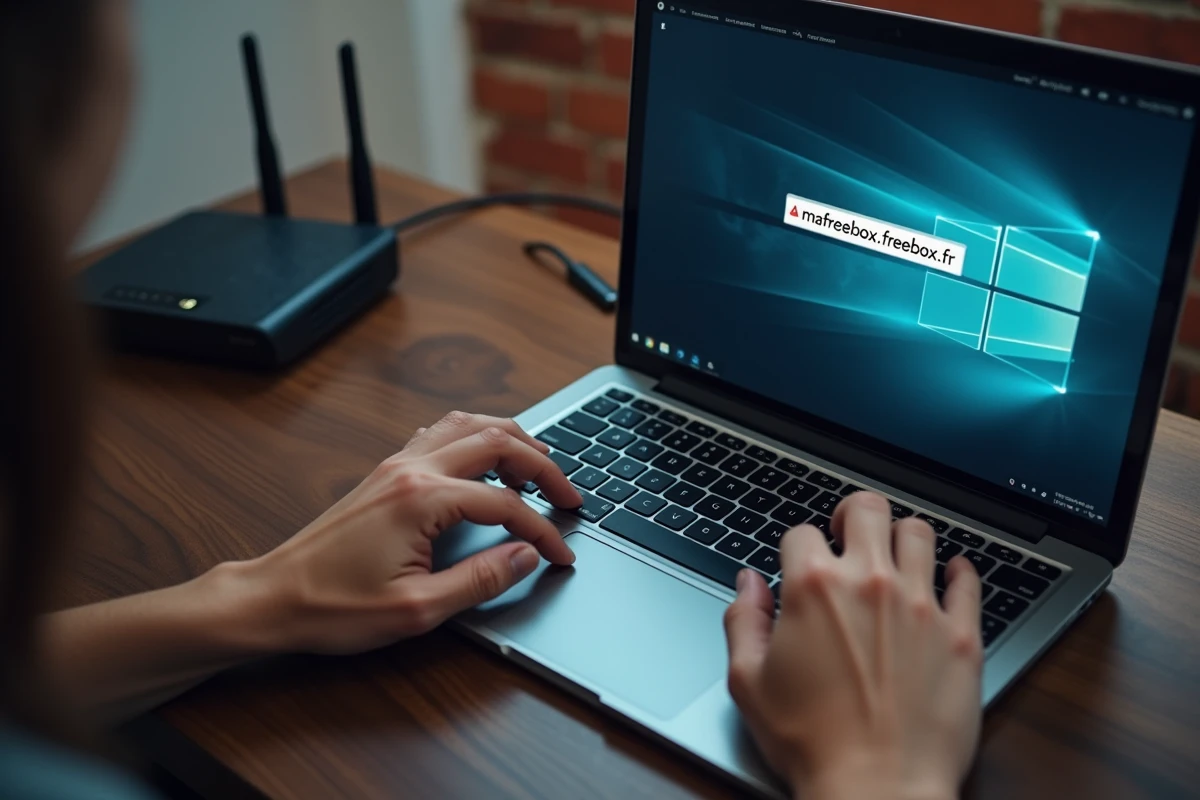
Attendez que tous les voyants de la box se stabilisent avant de retenter l’accès. Sur une Freebox Pop ou Ultra, le démarrage complet prend plusieurs minutes.
Application Free : contourner le navigateur pour la première connexion
Depuis que Freebox Connect a été remplacée par l’application unifiée Free, la configuration initiale de la Freebox peut se faire entièrement depuis un smartphone. Cette application communique directement avec la box via le réseau local, sans dépendre de la résolution DNS du navigateur.
Pour une première connexion, passer par l’application Free sur iOS ou Android permet de configurer le mot de passe Freebox OS, vérifier l’état de la connexion fibre ou ADSL, et accéder aux réglages réseau de base. Une fois le mot de passe défini via l’application, l’accès navigateur à mafreebox.freebox.fr fonctionne généralement mieux, car la box a terminé son initialisation.
Liste de vérification quand mafreebox.freebox.fr ne répond pas
Avant de contacter l’assistance Free, passez en revue ces points dans l’ordre :
- Vérifier que l’appareil est connecté au réseau de la Freebox (Wi-Fi ou Ethernet), pas à un autre réseau ou un partage de connexion mobile
- Désactiver tout VPN actif sur l’ordinateur ou le smartphone
- Désactiver le DNS over HTTPS dans les paramètres du navigateur
- Tester avec l’adresse IP directe (192.168.0.254 ou 192.168.1.254)
- Redémarrer électriquement la Freebox et attendre la fin du démarrage complet
- Essayer depuis un autre appareil connecté au même réseau pour isoler un problème logiciel local
Si l’accès par IP fonctionne mais que mafreebox.freebox.fr reste inaccessible, le problème est confirmé côté DNS de l’appareil. Vérifier les paramètres réseau de la carte Wi-Fi ou Ethernet : le serveur DNS doit pointer vers l’adresse IP de la Freebox, pas vers un DNS tiers configuré manuellement.
Sur les Freebox récentes, le partage réseau local (accessible via \\Freebox dans l’explorateur de fichiers Windows) permet aussi de confirmer que la box est bien visible sur le réseau. Si le partage répond mais pas l’interface web, le problème se situe exclusivement dans la résolution du nom de domaine ou dans le pare-feu du navigateur.