
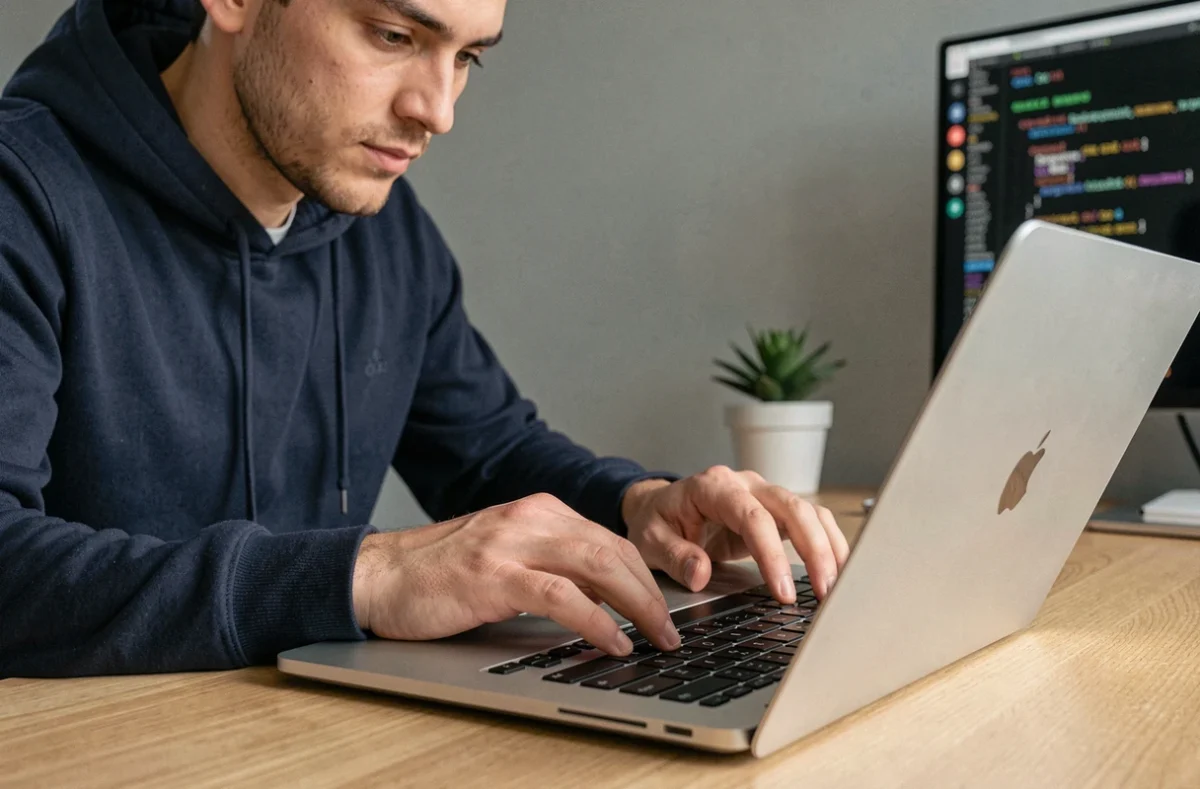
Sur un clavier Mac AZERTY, le tilde ne figure sur aucune touche physique. La combinaison Option + N déclenche une touche morte, pas un caractère autonome. Cette distinction change tout selon le contexte : terminal, éditeur de code ou champ de recherche.
Touche morte et tilde autonome : la distinction que le layout Mac impose
La séquence Option + N sur un clavier Mac AZERTY active une touche morte destinée aux caractères accentués. Si vous tapez Option + N puis N, vous obtenez ñ et non le tilde seul. Pour produire le caractère ~ (U+007E), il faut taper Option + N puis Espace.
Cette mécanique pose un problème concret en développement. Dans un éditeur comme VS Code ou un terminal, frapper Option + N sans enchaîner immédiatement Espace peut laisser le curseur en attente d’une lettre à accentuer. Résultat : un ñ parasite dans une commande shell ou un chemin de fichier.
Le comportement varie aussi selon l’application. Dans Terminal.app, la touche morte est parfois interceptée différemment par le shell (zsh, bash). Certains émulateurs de terminal comme iTerm2 permettent de désactiver les touches mortes via les préférences de profil, ce qui transforme Option + N en saisie directe du tilde.
Vérifier le layout actif avant de debugger
Un clavier Mac peut basculer silencieusement entre layouts (AZERTY français, AZERTY belge, ABC). Le raccourci Ctrl + Espace ou Globe + Espace change la disposition active. Un layout ABC (anciennement US International) place le tilde directement sur la touche backtick, en haut à gauche, avec Shift. Nous recommandons de vérifier la barre de menus (icône drapeau ou abréviation) avant de chercher un bug de saisie.
Le visualiseur de clavier intégré à macOS (Préférences Système > Clavier > Afficher le visualiseur) permet de localiser visuellement le tilde en maintenant Option enfoncée. Chaque touche dont la fonction change s’affiche en surbrillance.
Tilde dans le terminal macOS : raccourci de navigation et pièges d’échappement
Dans le terminal, ~ désigne le répertoire personnel de l’utilisateur. La commande cd ~ ramène au dossier home, et ~/Documents pointe vers le sous-dossier Documents sans avoir à écrire le chemin absolu. Ce raccourci fonctionne dans zsh (shell par défaut depuis macOS Catalina) comme dans bash.
Le piège survient quand le tilde est utilisé dans des scripts ou des chemins passés à des outils qui ne résolvent pas automatiquement le ~. Par exemple, certaines commandes comme scp ou des scripts Python interprètent ~ littéralement si le chemin est entre guillemets simples. Un scp 'user@host:~/file' . fonctionne, mais os.path.expanduser('~') est nécessaire en Python pour obtenir le chemin réel.
Tilde vs caractères proches : ne pas confondre ~, ≈ et ˜
Trois caractères visuellement proches circulent dans les documents techniques :
- Le tilde ASCII ~ (U+007E) : celui utilisé dans les chemins, les regex, les opérateurs bitwise. C’est le seul reconnu par les shells et les langages de programmation
- Le signe environ ≈ (U+2248), obtenu sur Mac avec Option + X : utile dans les commentaires ou la documentation pour exprimer une approximation, mais invalide en code
- Le tilde combinant ˜ (U+02DC) ou le tilde accent produit par la touche morte : un caractère diacritique qui se superpose à la lettre suivante et provoque des erreurs silencieuses dans les commandes
Copier-coller un tilde depuis un navigateur web ou un PDF peut injecter le mauvais caractère Unicode. Nous observons régulièrement ce type de bug dans des fichiers de configuration YAML ou des Dockerfiles, où un ˜ remplace un ~ sans que l’erreur soit visible à l’oeil nu.
Raccourcis clavier Mac pour développeurs au-delà du tilde
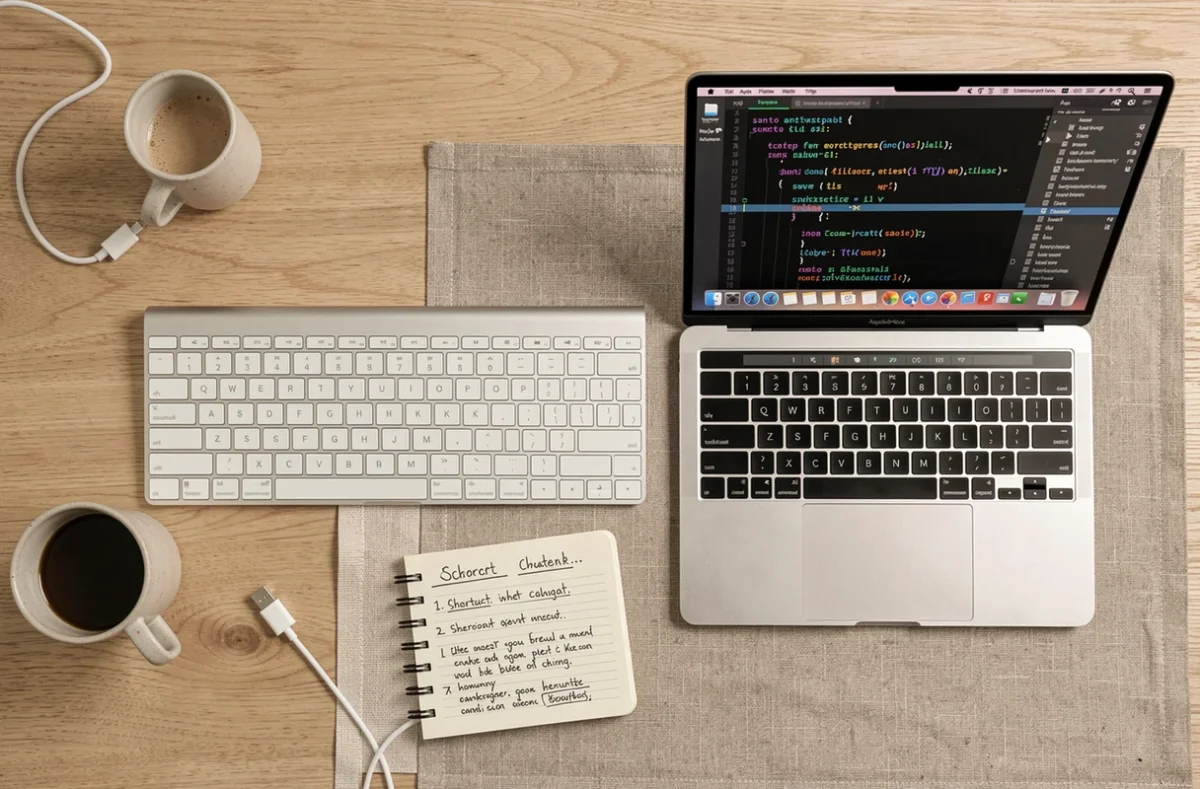
Le tilde n’est qu’un symptôme d’un problème plus large : sur un clavier Mac AZERTY, la majorité des symboles utilisés en programmation nécessitent des combinaisons avec Option ou Option + Shift. Maîtriser ces raccourcis réduit significativement les interruptions de flux.
- Accolades { } : Option + ( et Option + ), indispensables pour les blocs de code dans la plupart des langages
- Crochets [ ] : Option + Shift + ( et Option + Shift + ), utilisés pour les tableaux et l’accès aux index
- Pipe | : Option + Shift + L, opérateur de redirection dans le terminal et opérateur logique en programmation
- Backslash \ : Option + Shift + / sur AZERTY français, caractère d’échappement universel
Dans le terminal et dans la plupart des éditeurs de texte macOS, des raccourcis hérités d’Emacs fonctionnent nativement. Ctrl + A place le curseur en début de ligne, Ctrl + E en fin de ligne, Ctrl + K supprime tout ce qui suit le curseur. Ces raccourcis fonctionnent aussi dans les champs de texte natifs de macOS (barres d’adresse, champs de formulaire), ce qui les rend exploitables bien au-delà du terminal.
Configurer un layout clavier adapté au développement sur Mac
Plutôt que de mémoriser chaque combinaison Option du layout AZERTY, une approche plus radicale consiste à basculer vers un layout optimisé pour le code. Le layout ABC (US) place les symboles de programmation sur des positions directement accessibles, sans modifier la touche physique.
Pour les développeurs qui alternent entre prose en français et code, macOS permet d’assigner un layout par application. Dans Préférences Système > Clavier > Sources de saisie, l’option « Utiliser automatiquement la source de saisie du document actif » peut être activée. Certains développeurs associent ABC à leur terminal et à VS Code, et conservent AZERTY pour le reste.
Remapper des touches avec Karabiner-Elements
Karabiner-Elements, outil open source largement adopté par la communauté macOS, permet de remapper n’importe quelle touche ou combinaison. Un cas d’usage courant : transformer Caps Lock en touche Hyper (Ctrl + Option + Cmd + Shift simultanés), puis assigner des raccourcis personnalisés à cette touche. Le tilde peut être mappé sur une frappe unique, sans touche morte.
L’outil gère aussi les profils par application, ce qui évite les conflits entre un mapping pensé pour le terminal et les raccourcis natifs de Figma ou d’un navigateur.
Le gain de temps réel ne vient pas de la connaissance d’un raccourci isolé. Il vient de la cohérence entre le layout physique, le layout logique configuré dans macOS et les attentes de chaque application. Un tilde mal saisi dans un Dockerfile peut bloquer un build pendant de longues minutes, là où une configuration de clavier adaptée au développement élimine le problème à la source.